
Mon PC gamer plante en pleine partie : comment retrouver une stabilité durable
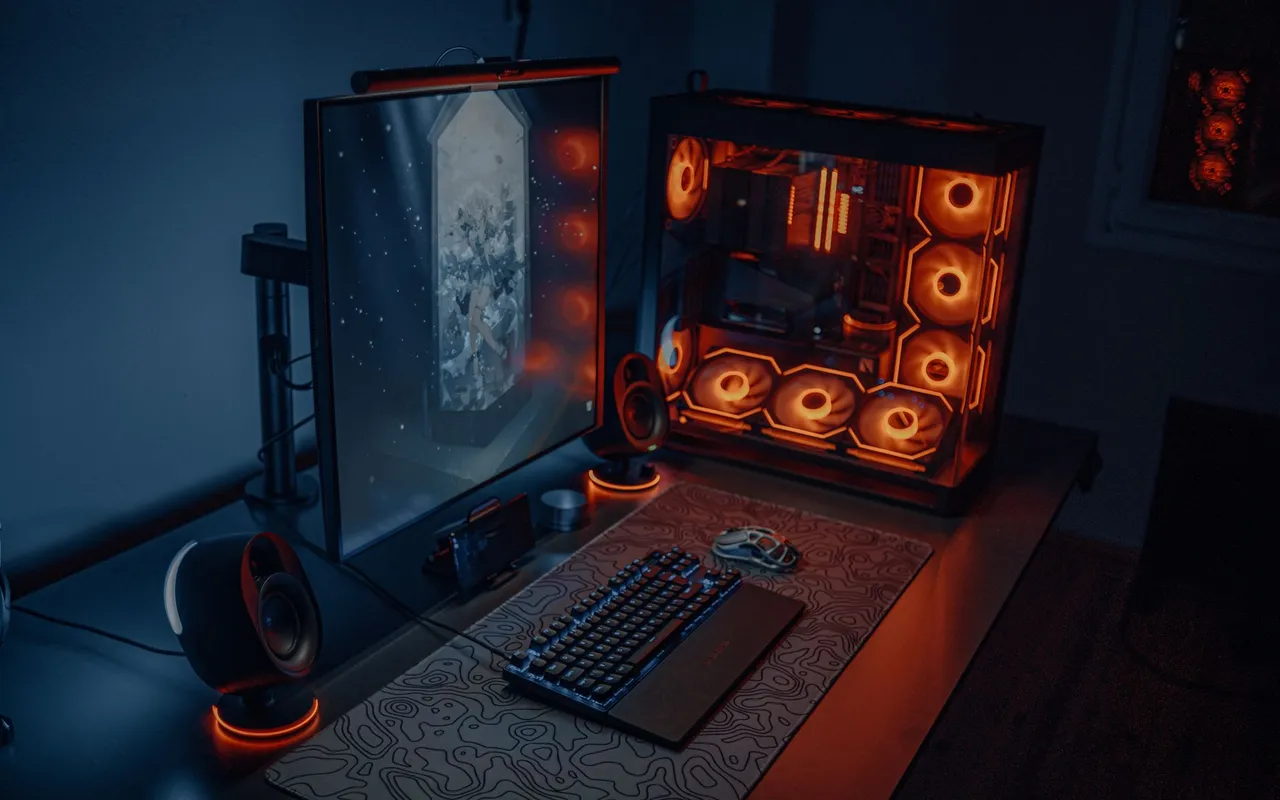
Crashes, freezes, FPS instables : voici comment améliorer la stabilité de son PC gamer étape par étape, sans réinstaller Windows à l'aveugle.
Chiffre surprenant : 60 % des crashs viennent du logiciel, pas du matériel
Beaucoup de joueurs pensent immédiatement à changer une pièce quand leur machine devient instable. Pourtant, la majorité des plantages récurrents ont une origine logicielle : pilotes corrompus, conflits de logiciels, services Windows mal configurés. Avant d'ouvrir le boîtier ou de commander du matériel, il vaut mieux commencer par le bas de la pile logicielle. Comprendre comment améliorer la stabilité de son PC gamer passe d'abord par ce diagnostic.
Pilotes à jour ou pilotes stables : choisir le bon compromis
- Rendez-vous sur le site du fabricant de votre carte graphique (NVIDIA, AMD ou Intel Arc) et téléchargez la version « Studio » ou « WHQL » plutôt que la dernière version bêta. Les drivers bêta apportent des optimisations pour les tout nouveaux jeux, mais ils introduisent aussi des régressions sur les titres déjà sortis.
- Désinstallez l'ancien pilote avec DDU (Display Driver Uninstaller) en mode sans échec avant d'installer le nouveau. Cette étape supprime les résidus qui causent des conflits invisibles.
- Faites pareil pour les pilotes audio (Realtek, Creative) et les chipsets AMD ou Intel, souvent négligés alors qu'ils pilotent la communication entre le processeur et la RAM.
- Redémarrez, lancez un jeu pendant 30 minutes et consultez l'Observateur d'événements Windows pour vérifier l'absence d'erreurs critiques.
Cette séquence règle une proportion significative des instabilités sans toucher au matériel.
RAM en profil par défaut ou XMP/EXPO activé : l'impact sur les freezes
La mémoire vive est souvent la source d'instabilités discrètes : freezes d'une seconde, stuttering aléatoire, blue screens avec le code MEMORY_MANAGEMENT. Par défaut, le BIOS fait tourner la RAM à sa fréquence de base (souvent 4800 MHz sur DDR5), même si vos barrettes sont certifiées pour 6000 MHz ou plus.
Activer le profil XMP (Intel) ou EXPO (AMD) dans le BIOS en un clic permet d'exploiter la fréquence et les timings pour lesquels la RAM a été testée. Paradoxalement, activer XMP stabilise davantage qu'il ne déstabilise, parce que les timings du profil ont été validés par le fabricant. Si des crashs apparaissent après activation, réduisez la fréquence d'un cran (ex. 5600 MHz au lieu de 6000 MHz) plutôt que de tout désactiver. Lancez MemTest86 sur un cycle complet pour confirmer l'absence d'erreurs.
Températures dans les clous ou en zone rouge : surveiller avant de régler
- Installez HWiNFO64 et laissez-le tourner en arrière-plan pendant une session de jeu d'une heure.
- Consultez les valeurs maximales enregistrées : un processeur moderne (Core Ultra, Ryzen 9000) peut atteindre 90-95 °C en pointe sans danger, mais une carte graphique qui dépasse 90 °C en charge prolongée signale un problème de ventilation.
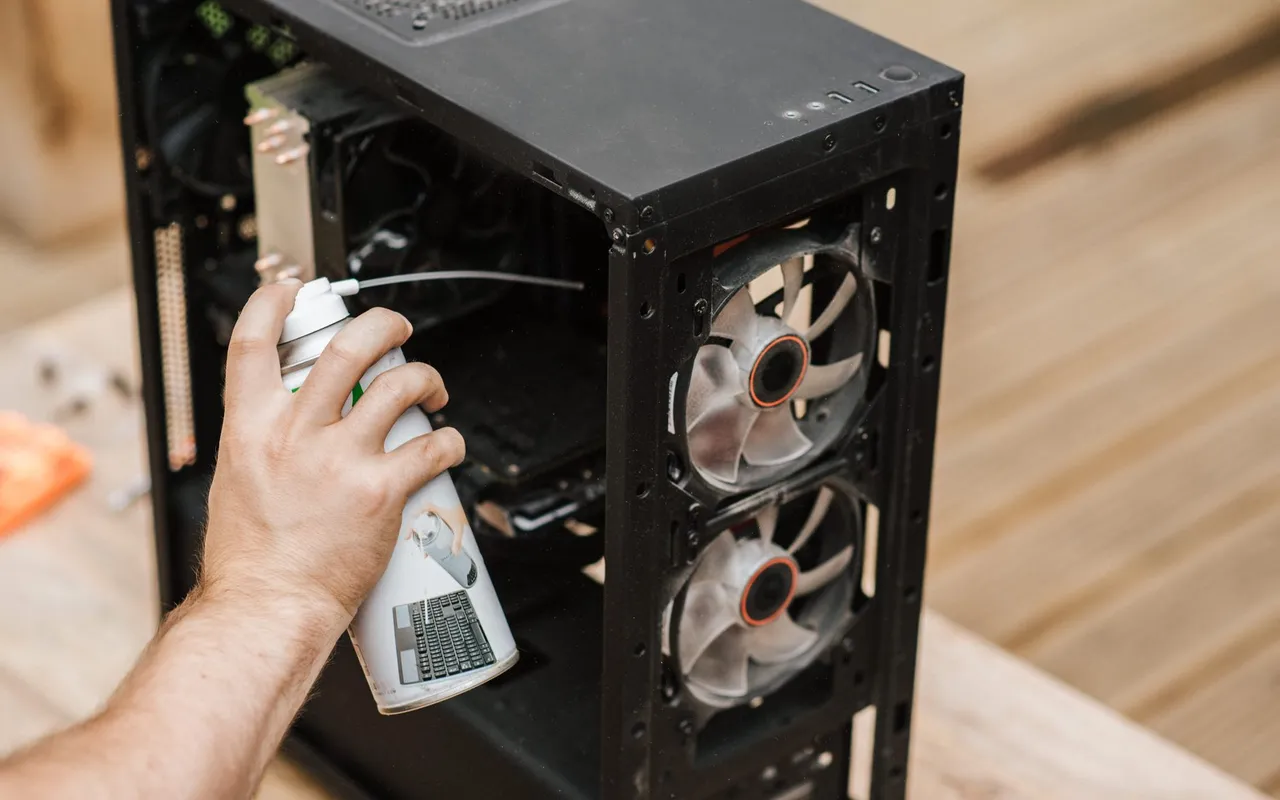
- Nettoyez les filtres à poussière et les radiateurs à l'air comprimé. Un radiateur CPU encrassé peut faire grimper la température de 15 °C et forcer le processeur à réduire ses fréquences, ce qui se traduit par des chutes de FPS brutales plutôt que par un crash franc.
- Remplacez la pâte thermique du CPU si la machine a plus de trois ans. L'opération prend vingt minutes et peut faire baisser les températures de 10 à 20 °C selon le modèle.
- Vérifiez le flux d'air dans le boîtier : l'air froid entre par l'avant ou le bas, l'air chaud sort par l'arrière et le haut. Un câblage en vrac bloque ce flux bien plus souvent qu'on ne le croit.
Alimentation sous-dimensionnée ou marge suffisante : éviter les coupures sous charge
Une alimentation trop juste en wattage est une cause classique d'instabilité que les outils logiciels ne détectent pas directement. Quand une RTX 5080 ou une RX 9070 XT tire un pic de puissance en combat, une alimentation à la limite de ses capacités peut provoquer une micro-coupure qui se traduit par un redémarrage ou un freeze immédiat.
Calculez la consommation réelle de votre configuration avec un outil comme PCPartPicker, puis ajoutez 20 % de marge. Une alimentation 80+ Gold ou Platinum d'une marque reconnue (Seasonic, be quiet!, Corsair) avec une certification ATX 3.0 gère mieux les pics de courant des GPU récents que les modèles génériques. Si l'alimentation est ancienne et que les symptômes apparaissent uniquement sous charge maximale, c'est le composant à tester en priorité.
Windows optimisé ou Windows par défaut : les réglages qui changent vraiment quelque chose
- Désactivez les applications de démarrage inutiles via le Gestionnaire des tâches (onglet Démarrage). Chaque service superflu consomme de la RAM et peut entrer en conflit avec un jeu.
- Passez en mode d'alimentation « Performances élevées » ou activez le mode jeu Windows (Paramètres > Jeux > Mode jeu). Ce dernier réduit les interruptions des processus en arrière-plan pendant une session.
- Désactivez le démarrage rapide (Panneau de configuration > Options d'alimentation > Choisir l'action des boutons d'alimentation). Ce paramètre empêche Windows de charger un état système propre à chaque démarrage, ce qui peut masquer des erreurs de pilotes.
- Vérifiez l'intégrité des fichiers système avec la commande
sfc /scannowdans un terminal administrateur, puis enchaînez avecDISM /Online /Cleanup-Image /RestoreHealthsi des corruptions sont détectées. - Désactivez l'overclocking automatique ou le « Precision Boost Overdrive » si votre carte mère l'active sans que vous l'ayez configuré manuellement. Ces fonctions automatiques peuvent pousser le processeur au-delà de ce que la ventilation permet réellement.
Savoir comment améliorer la stabilité de son PC gamer, c'est avant tout traiter les causes dans l'ordre : logiciel, thermique, alimentation, puis matériel. La grande majorité des configurations retrouvent une stabilité complète avant même d'arriver à l'étape du remplacement de composants.
Article de Claire Olympio