
Non, ajouter des barrettes de RAM ne suffit pas toujours à optimiser votre PC gaming
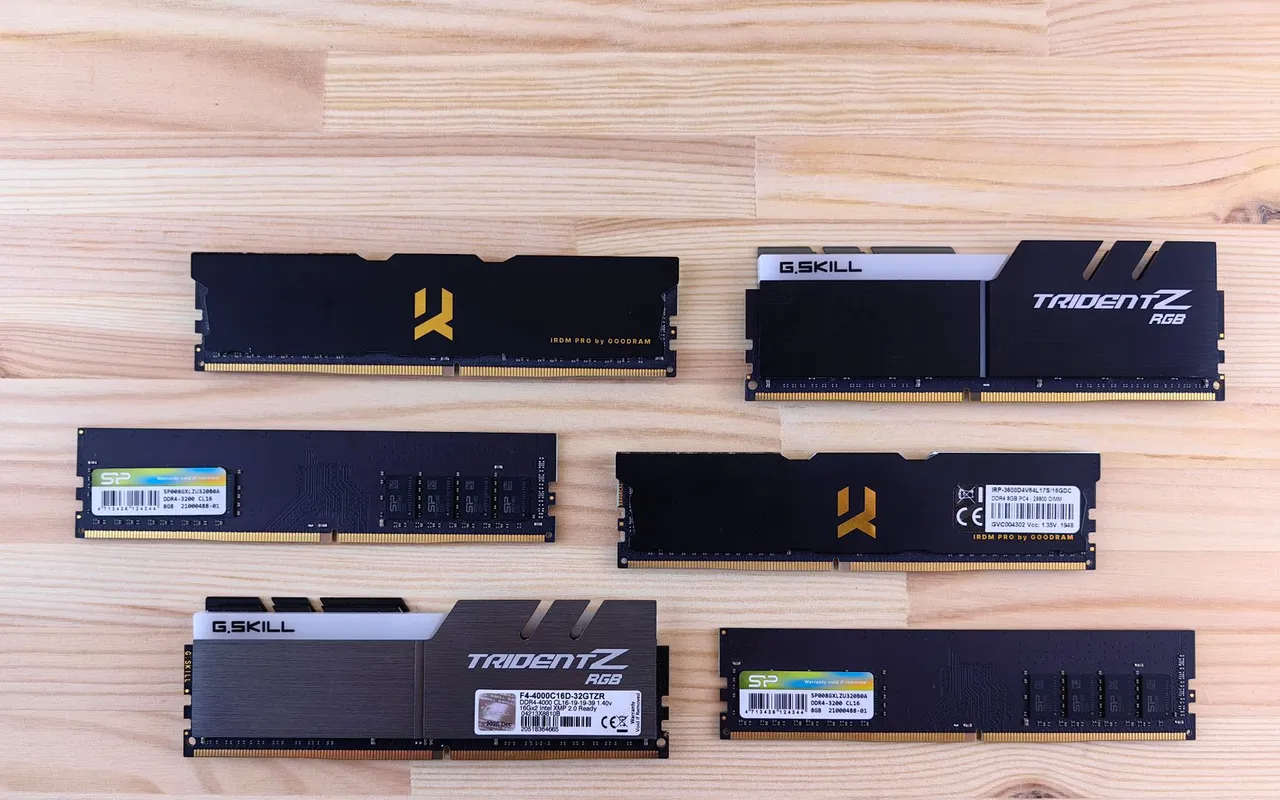
Votre PC gaming rame malgré une bonne config ? Apprenez comment optimiser la RAM pour gagner en FPS et en fluidité, sans forcément changer vos barrettes.
Votre ordinateur est lent, mais votre RAM n'est peut-être pas en cause
Vous avez investi dans une carte graphique récente, un processeur rapide, et pourtant votre PC gamer souffre de chutes de FPS dès que la scène devient intense. Avant de commander de nouvelles barrettes de RAM, posez-vous la bonne question : votre mémoire est-elle vraiment saturée, ou simplement mal exploitée ?
Comment optimiser la RAM de son PC gaming est une question que beaucoup de joueurs se posent en regardant le gestionnaire des tâches tourner à 90 % d'occupation. La réponse tient rarement à un seul réglage. Elle repose sur une combinaison de bonnes pratiques logicielles, de paramètres Windows et, parfois seulement, d'un investissement matériel ciblé.
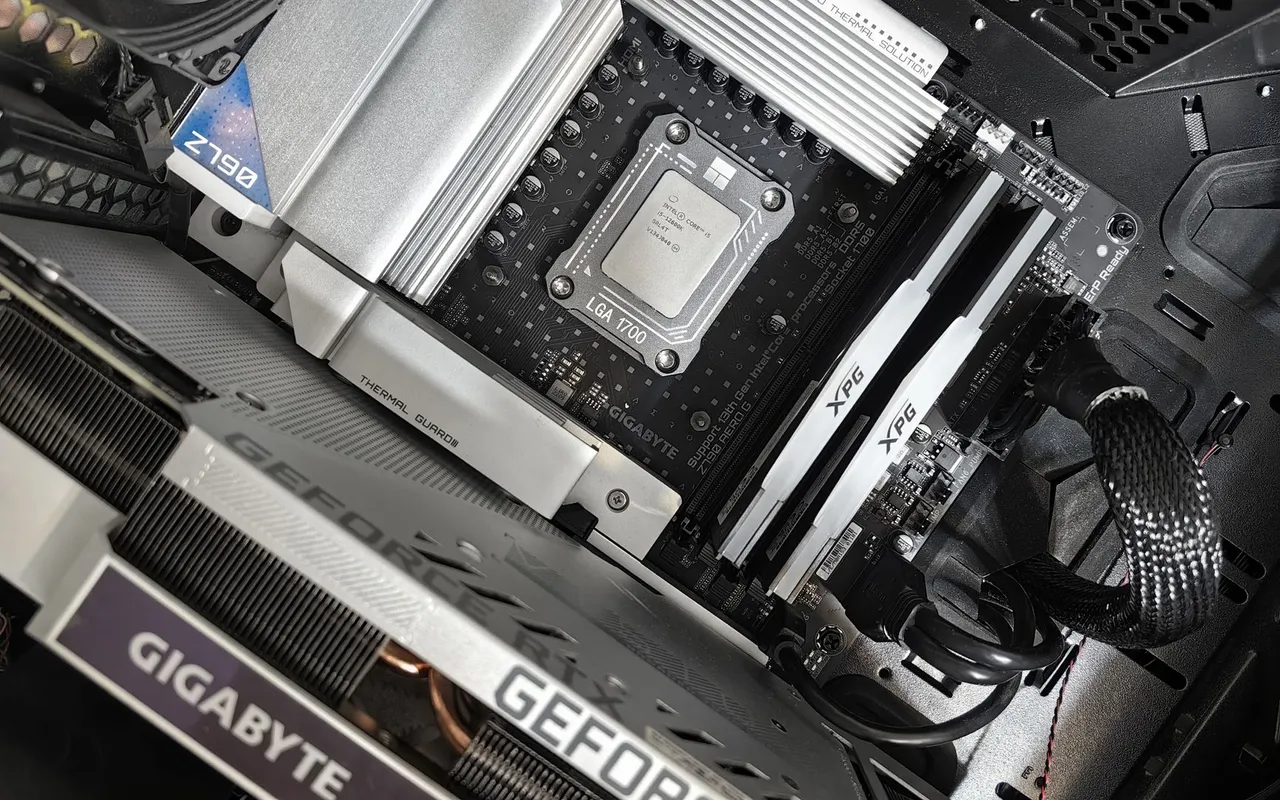
La mémoire vive stocke temporairement les données dont votre processeur a besoin pour fonctionner. Plus votre ordinateur peut en traiter simultanément, plus les performances en jeu sont stables. Mais une RAM abondante mal configurée reste une RAM gaspillée.
« Mes jeux rament, c'est forcément la RAM qui est trop petite »
C'est l'idée reçue la plus répandue chez les joueurs PC. En réalité, avant même de penser à changer votre matériel, Windows gère en arrière-plan une série de processus qui consomment des ressources sans que vous en ayez conscience.
Lorsque vous démarrez votre ordinateur, des dizaines de logiciels se lancent automatiquement. Discord, les mises à jour automatiques, les antivirus tiers, les launchers de jeux comme Steam ou Epic Games : tous s'installent en mémoire dès le démarrage et y restent. Sur un système avec 16 Go de RAM, ces applications peuvent en occuper 3 à 5 Go avant même que vous ayez ouvert votre jeu.
La première action concrète consiste à ouvrir le Gestionnaire des tâches de Windows, onglet « Démarrage », et à désactiver tout ce qui ne vous est pas indispensable. Ce seul réglage peut libérer une quantité significative de mémoire et réduire le temps de démarrage de votre machine.
« Windows gère tout automatiquement, je n'ai rien à faire »
Windows 11 intègre effectivement des mécanismes d'optimisation automatique, mais ils ne couvrent pas tout. Plusieurs paramètres restent à votre charge si vous voulez vraiment optimiser les performances de votre ordinateur en jeu.
Le fichier d'échange, ou mémoire virtuelle, est un espace sur votre disque dur que le système utilise lorsque votre mémoire vive est saturée. Par défaut, Windows en gère la taille automatiquement, mais cette valeur peut être trop basse ou trop fragmentée selon votre configuration. Il est recommandé de vérifier manuellement cette taille via le panneau de configuration système, notamment si votre ordinateur est équipé d'un SSD NVMe rapide, ce qui rend le recours à ce fichier bien moins pénalisant qu'avec un disque mécanique.
Sous Windows 11, le mode jeu intégré est une autre piste souvent négligée. Il redirige les ressources système vers le jeu actif en limitant les processus en arrière-plan. Activez-le dans les paramètres Windows, section « Jeux », pour que votre mémoire soit allouée en priorité à vos applications de jeu plutôt qu'aux logiciels secondaires.
Enfin, vérifiez que le profil XMP ou EXPO est activé dans le BIOS de votre carte mère. Sans cette option, vos barrettes de RAM tournent à leur fréquence de base, souvent 2133 ou 2400 MHz, alors qu'elles sont conçues pour fonctionner à 3200, 3600 ou 6000 MHz selon le modèle. C'est un réglage gratuit, qui prend moins de deux minutes, et qui peut faire une différence mesurable en jeu.
Est-ce que la RAM augmente vraiment les FPS ?
Oui, mais avec des nuances importantes selon votre profil. La RAM agit sur les FPS de deux façons : en quantité et en fréquence. Un jeu comme un FPS compétitif ou un monde ouvert récent peut avoir besoin de 12 à 16 Go rien que pour ses données de jeu. Si votre système est en dessous de ce seuil, des micro-bégaiements apparaissent car Windows est contraint d'utiliser le fichier d'échange, bien plus lent.
Pour la grande majorité des jeux vidéo actuels, 16 Go représentent le seuil confortable qui permet de faire tourner un titre exigeant, Discord, un navigateur avec quelques onglets et un logiciel de capture en simultané sans saturer la mémoire. En revanche, si vous streamez en direct ou utilisez des outils créatifs en parallèle, 32 Go deviennent pertinents.
La fréquence de la RAM est particulièrement sensible sur les processeurs AMD Ryzen, dont l'architecture est directement liée à la vitesse de la mémoire pour alimenter la carte graphique intégrée ou les caches internes. Sur une plateforme Intel récente, l'impact est réel mais légèrement moins marqué. Dans les deux cas, passer de barrettes sous-cadencées à leur fréquence nominale via le profil XMP peut apporter entre 5 et 15 % de FPS supplémentaires dans certains jeux.
« Plus de RAM, c'est toujours mieux pour un PC gamer »
Pas nécessairement. Au-delà d'un certain seuil, la quantité de mémoire n'apporte plus rien en jeu pur. Ce qui compte davantage, c'est la configuration en double canal. Deux barrettes de RAM de 8 Go chacune, placées dans les bons slots de votre carte mère, offrent des performances nettement supérieures à une seule barrette de 16 Go. Le double canal double la bande passante disponible entre la mémoire et le processeur, ce qui se traduit par une meilleure fluidité dans les jeux vidéo ouverts et les simulations.
Consultez le manuel de votre carte mère pour identifier les emplacements corrects. En général, les slots A2 et B2 (ou les slots de couleur identique) sont les bons choix pour activer ce mode. C'est une vérification simple qui est pourtant souvent oubliée lors d'un assemblage ou d'une mise à niveau.
Si vous envisagez malgré tout un achat, comparez les kits DDR5 haute fréquence avec les kits DDR4 encore très répandus sur les plateformes AM4 et LGA1700. Le gain réel dépend autant de votre carte mère et de votre processeur que de la vitesse des barrettes elles-mêmes.
Comment booster la RAM de son PC sans rien dépenser
Comment optimiser la RAM de son PC gaming sans budget, concrètement ? Plusieurs actions sont à votre portée immédiate. Fermez les applications inutiles avant de lancer un jeu, pas seulement en les réduisant mais en les quittant vraiment. Utilisez le Gestionnaire des tâches pour identifier les processus qui consomment de la mémoire vive en permanence et décidez lesquels méritent de rester actifs.
Sous Windows, la commande msconfig permet de gérer finement les services au démarrage. Désactiver les services non essentiels de logiciels tiers peut libérer plusieurs centaines de mégaoctets supplémentaires. Ce n'est pas spectaculaire isolément, mais cumulé à l'activation du profil XMP, à la configuration en double canal et à la gestion du fichier d'échange, l'effet sur vos sessions de jeu est tangible.
Votre ordinateur est un système global. Chaque composant interagit avec les autres, et la mémoire vive est le lien entre votre processeur, votre carte graphique et vos applications. Avant de sortir la carte bleue pour de nouvelles barrettes, prenez le temps d'exploiter pleinement ce que vous possédez déjà.
Article de Dan Chicheportiche