
7 leviers concrets pour optimiser son PC pour les jeux sans remplacer la GPU
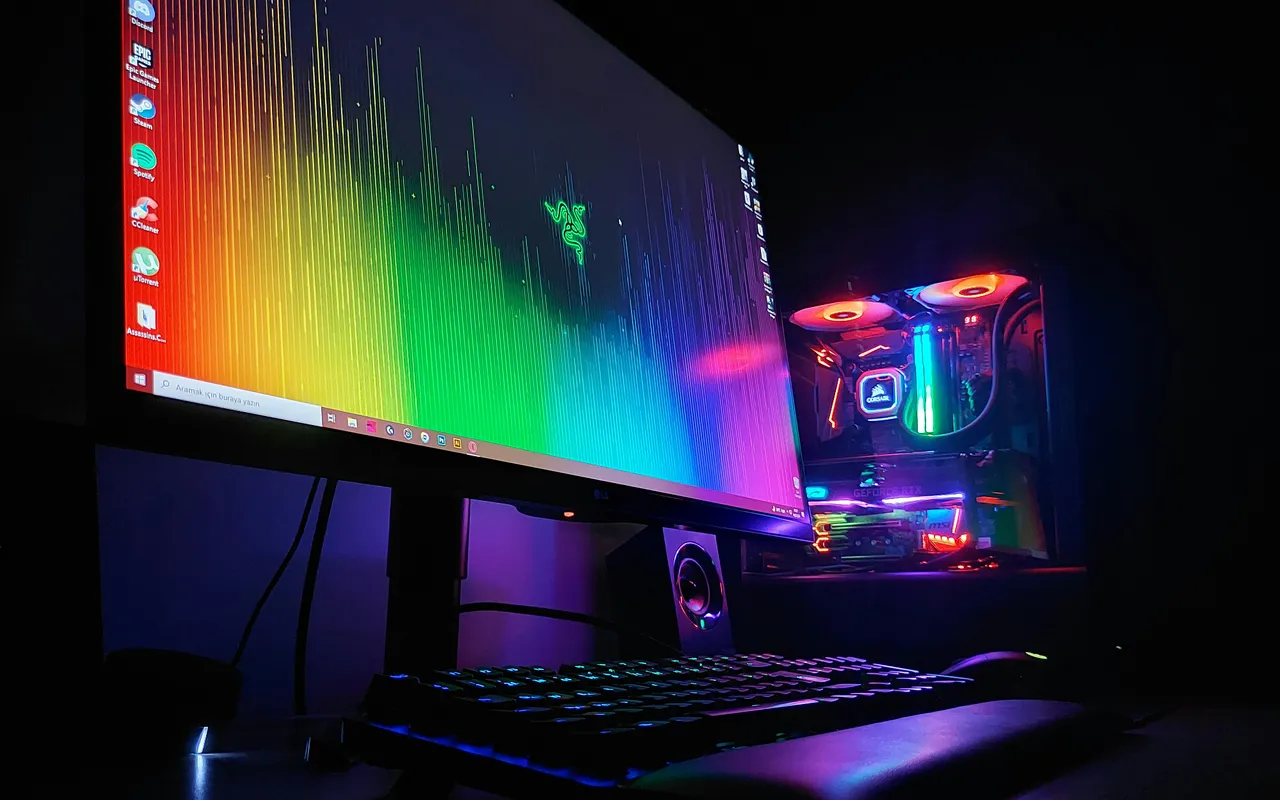
FPS en chute libre mais budget serré ? Comment optimiser son PC pour les jeux sans remplacer la carte graphique, de Windows aux paramètres in-game.
Votre PC gaming montre des signes de fatigue, les FPS s'effondrent dans les jeux les plus récents, et pourtant vous n'avez ni le budget ni l'envie de remplacer votre GPU. Une grande partie des pertes de performances n'est pas liée au matériel graphique lui-même, mais à un système mal configuré, des pilotes obsolètes ou des ressources gaspillées en arrière-plan. Ce guide montre comment optimiser son PC pour les jeux sans débourser un centime supplémentaire sur du hardware.
Windows, pilotes et mises à jour : la base que tout le monde néglige
Le premier réflexe avant toute optimisation gaming, c'est de s'assurer que le système tourne dans des conditions correctes. Windows dispose d'un Mode Jeu intégré, accessible depuis les paramètres système, qui réduit les interruptions des processus secondaires et alloue davantage de ressources CPU et GPU au jeu actif. Ce réglage, désactivé par défaut sur certaines configurations, peut à lui seul redonner quelques FPS sans aucun investissement. Windows gère aussi la fréquence d'actualisation, la priorité des processus et le plan d'alimentation : passer en mode Haute Performance dans les options d'alimentation est une étape souvent ignorée qui change pourtant la donne sur les machines portables ou les tours bridées par un profil équilibré. Désactiver les effets visuels superflus de l'interface, comme les animations de fenêtres ou la transparence, libère également quelques ressources CPU et GPU qui profitent directement aux jeux.
Les pilotes graphiques méritent une attention particulière. Qu'il s'agisse d'une carte AMD, NVIDIA ou Intel Arc, les pilotes récents intègrent des optimisations spécifiques pour les jeux actuels, des corrections de bugs qui impactent directement les FPS, et parfois des gains de performances mesurables sur des titres précis. Laisser ses pilotes vieillir de plusieurs mois, c'est se priver de ces améliorations gratuites. La mise à jour du BIOS mérite aussi d'être mentionnée : elle peut améliorer la compatibilité de la RAM avec le processeur, corriger des problèmes de stabilité et, dans certains cas, débloquer des fréquences mémoire plus élevées. C'est une manipulation qui demande de la prudence, mais qui fait partie des mises à jour importantes identifiées par les spécialistes de l'optimisation PC pour atteindre le plein potentiel d'une machine existante. Nettoyer régulièrement le registre Windows et désinstaller les logiciels inutilisés complète ce socle de base souvent négligé.
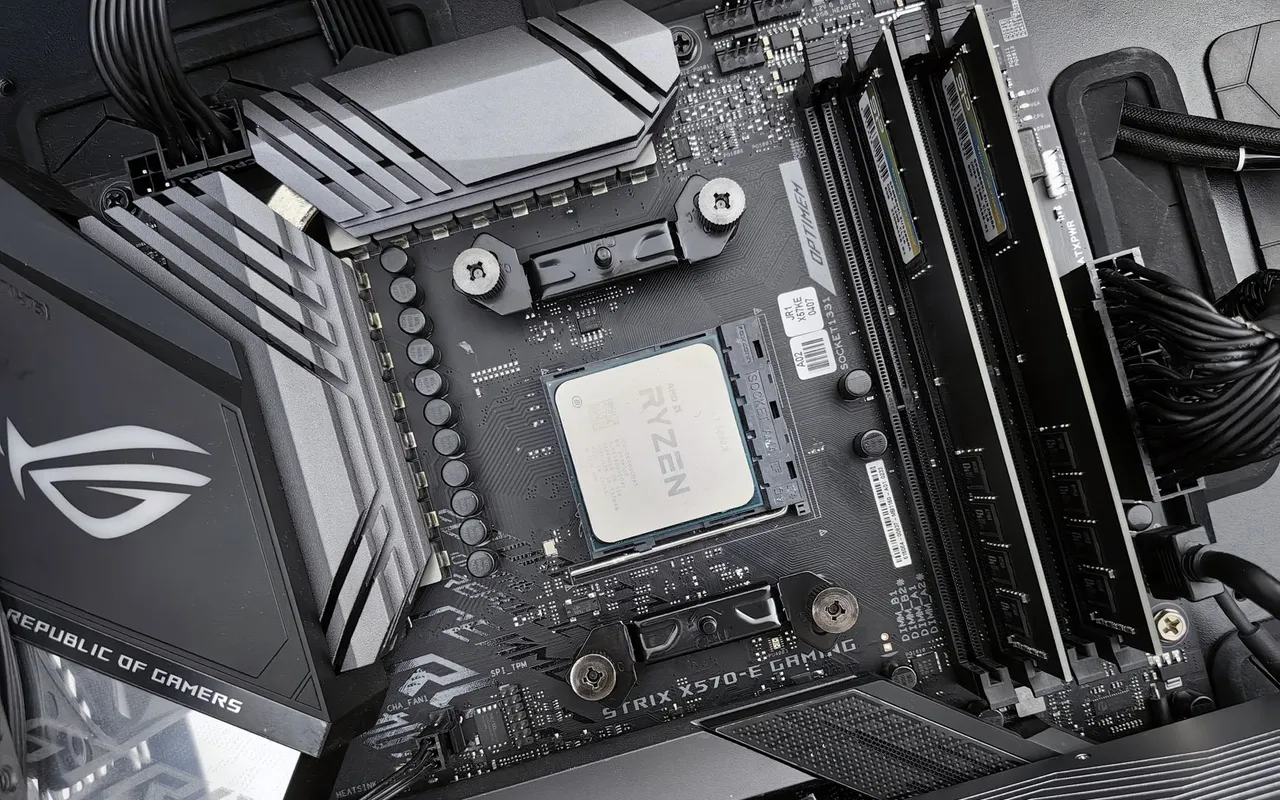
Comment optimiser son PC pour les jeux passe aussi par la RAM, le CPU et le réseau
La question revient souvent : est-ce que la RAM augmente les FPS ? La réponse est oui, mais sous conditions. Une RAM sous-cadencée ou mal configurée prive le système de bande passante mémoire, ce qui se traduit par des micro-stutters et des chutes de FPS dans les jeux gourmands. Activer le profil XMP ou EXPO dans le BIOS permet de faire fonctionner la RAM à sa fréquence nominale, celle pour laquelle vous l'avez payée, et non à la fréquence par défaut imposée par le système. Sur une plateforme AMD notamment, cette activation peut représenter un gain de performances visible dans les jeux, car le CPU et la RAM partagent une architecture mémoire étroitement liée. Pour le gaming, 16 Go restent suffisants dans la grande majorité des titres, mais certains jeux en monde ouvert et les sessions avec navigateur et Discord actifs simultanément commencent à saturer cette limite, rendant le passage à 32 Go pertinent si le Gestionnaire des tâches affiche une utilisation mémoire supérieure à 90 % en cours de partie.
Le CPU mérite qu'on surveille ses températures et son taux d'utilisation : un processeur qui tourne à 100 % en permanence pendant le jeu est souvent responsable de chutes de FPS que l'on impute à tort à la GPU. Réduire les processus au démarrage de Windows via msconfig ou le Gestionnaire des tâches, désactiver les applications inutiles en tâche de fond et couper les mises à jour automatiques pendant les sessions gaming libèrent des ressources CPU précieuses. Fermer un navigateur avec une vingtaine d'onglets ouverts ou désactiver un antivirus tiers trop gourmand sont des gestes simples qui améliorent la fluidité perçue sans toucher au moindre composant. La connexion réseau est souvent le parent pauvre de l'optimisation gaming : un réseau instable provoque des pics de latence qui rendent un jeu injouable même si les FPS affichés semblent corrects. Passer en Ethernet plutôt qu'en Wi-Fi reste la recommandation la plus efficace, et si le Wi-Fi est inévitable, privilégier la bande 5 GHz et activer la priorisation du trafic gaming sur le routeur réduit sensiblement la latence ressentie.
Du côté des paramètres in-game, il existe des ajustements qui permettent de récupérer des FPS sans dégrader visiblement l'expérience visuelle. Réduire les ombres dynamiques, désactiver la profondeur de champ et l'occlusion ambiante, ou encore limiter la distance d'affichage sont des paramètres qui sollicitent fortement le GPU sans apporter grand-chose à la lisibilité en compétitif. Remplacer le V-Sync classique par une technologie de synchronisation adaptative réduit le tearing sans bloquer les FPS à 60. Ces ajustements, combinés à une résolution de rendu légèrement inférieure à la résolution native, peuvent transformer l'expérience sur une machine dont la GPU commence à peiner sur les titres récents. Pour aller plus loin dans l'optimisation logicielle, des outils spécialisés permettent d'automatiser une partie de ces réglages et d'identifier les goulets d'étranglement avant toute manipulation. Comprendre comment optimiser son PC pour les jeux sans se perdre dans des réglages contre-productifs tient souvent dans cette discipline : diagnostiquer d'abord, ajuster ensuite, mesurer toujours.
Article de Florent Tartas