
PC lent en jeu vidéo : optimiser les paramètres ou changer de matériel ?
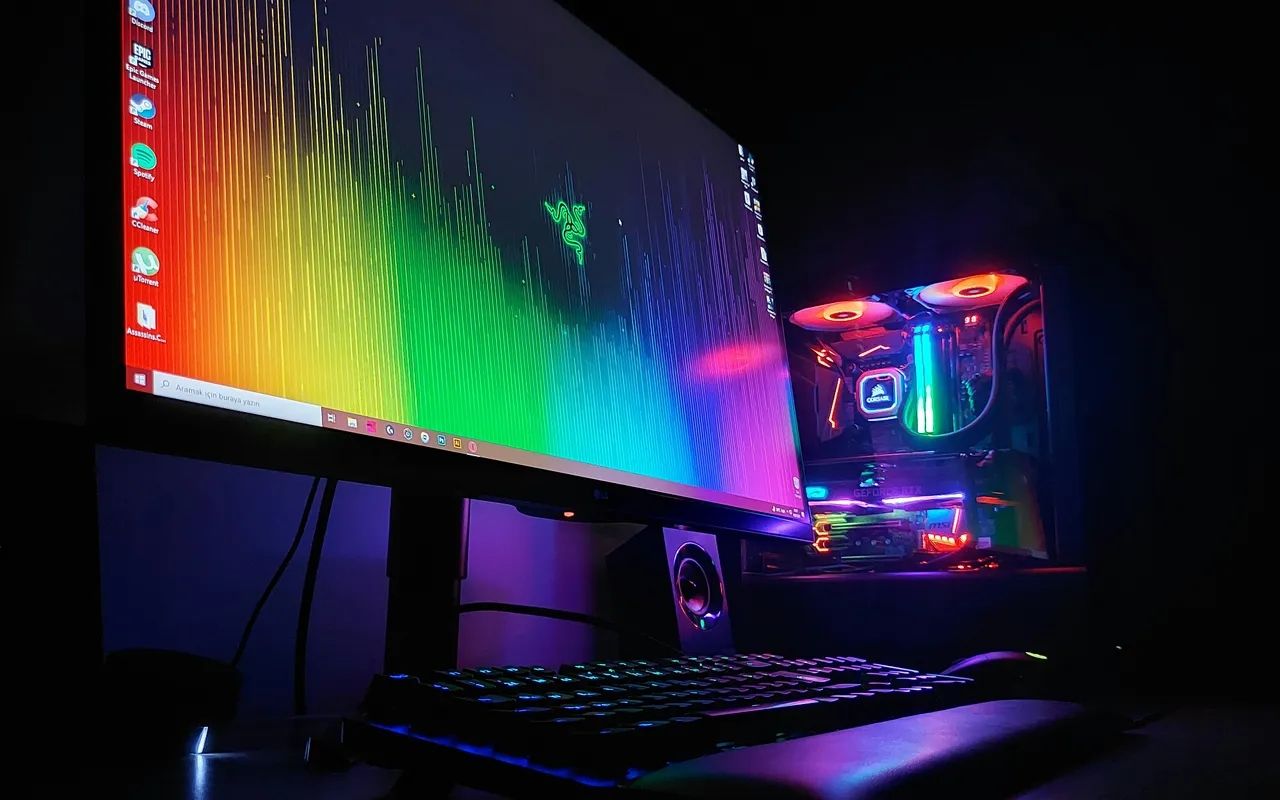
Votre PC rame en jeu ? Pilotes, Mode Jeu Windows, paramètres GPU : comment optimiser votre config pour gagner en fluidité sans changer de matériel.
Votre ordinateur suffoque en plein combat, et pourtant la fiche technique semblait prometteuse
Les FPS s'effondrent au moment le plus critique, l'image saccade, le son décroche une fraction de seconde. Tout cela alors que votre carte graphique devrait tenir la cadence sans forcer. Ce décalage entre ce que la machine peut faire sur le papier et ce qu'elle produit à l'écran est l'un des problèmes les plus fréquents chez les joueurs sur PC, qu'ils soient débutants ou expérimentés.
Avant d'envisager d'acheter un nouveau composant, il vaut la peine de comprendre pourquoi un PC bien équipé peut quand même ramer. La réponse tient souvent dans des paramètres système mal réglés, des pilotes obsolètes ou des processus en arrière-plan qui grignotent les ressources sans que vous le sachiez. Optimiser un PC lent pour les jeux vidéo ne signifie pas forcément dépenser de l'argent : c'est d'abord une question de configuration logicielle.
"Pourquoi mon PC rame-t-il quand je joue, alors que la config est correcte ?"
La réponse courte : Windows ne sait pas que vous êtes en train de jouer, sauf si vous le lui dites. Par défaut, le système d'exploitation répartit ses ressources entre des dizaines de processus simultanés. Des mises à jour automatiques, des antivirus qui scannent en temps réel, des applications de messagerie qui se synchronisent toutes les trente secondes... Tout cela consomme du processeur, de la mémoire vive et parfois de la bande passante réseau, exactement au mauvais moment.
Il y a aussi la question des pilotes. Un pilote de carte graphique périmé est l'une des causes les plus sous-estimées de chutes de FPS. Nvidia, AMD et Intel publient des mises à jour régulières, parfois spécifiquement optimisées pour un jeu récent. Jouer avec des pilotes vieux de plusieurs mois sur une carte graphique AMD ou Nvidia, c'est laisser une partie des performances sur la table. La mise à jour est gratuite, prend moins de dix minutes, et peut faire une différence visible dans des titres exigeants comme Elden Ring ou des jeux à monde ouvert bardés de mods.
Enfin, la configuration thermique joue un rôle que beaucoup ignorent. Quand un processeur ou un GPU surchauffe, il réduit automatiquement sa fréquence pour se protéger, un mécanisme appelé throttling thermique. Un PC qui n'a pas été dépoussiéré depuis plusieurs mois peut perdre une part significative de ses performances pour cette seule raison, sans qu'aucun message d'erreur n'apparaisse.
"Comment booster un PC trop lent sans tout réinstaller ?"
La première chose à faire sur Windows 10 ou Windows 11 est d'activer le Mode Jeu. Ce paramètre, accessible dans les réglages Windows, indique au système d'exploitation de prioriser les ressources pour le jeu en cours et de suspendre les tâches de fond non urgentes. Il ne fait pas de miracles sur un ordinateur sous-dimensionné, mais il réduit les pics de latence et stabilise les FPS sur une machine correctement équipée. Sur Windows 11, ce réglage se trouve dans Paramètres, puis Jeux, puis Mode Jeu.
Ensuite, il faut s'intéresser au plan d'alimentation. Par défaut, Windows choisit souvent un mode équilibré qui bride la fréquence du processeur pour économiser de l'énergie. Passer en mode Performances élevées, voire en mode Performances optimales sur Windows 11, permet au CPU de fonctionner à pleine cadence en permanence. Sur un PC de bureau branché au secteur, il n'y a aucune raison de rester en mode économique.
Le gestionnaire de tâches est votre meilleur allié pour identifier ce qui consomme des ressources inutilement. Avant de lancer un jeu, ouvrez-le via Ctrl + Maj + Échap, triez les processus par utilisation CPU ou mémoire, et fermez ce qui n'est pas nécessaire. Des logiciels comme Discord, les clients de mise à jour des fabricants ou les barres d'outils installées à la va-vite peuvent peser lourd sur les performances globales.
"Quels paramètres Windows activer en priorité pour les jeux vidéo ?"
Windows 11 intègre plusieurs options pensées pour améliorer les performances en jeu, mais elles ne sont pas toutes activées par défaut. Au-delà du Mode Jeu, la barre de jeu Xbox peut être désactivée si vous ne l'utilisez pas, libérant ainsi quelques ressources. Il y a aussi le mode de latence matérielle accélérée par le GPU, une option qui réduit le délai entre le moment où votre carte graphique termine un rendu et celui où l'image s'affiche à l'écran. Ce paramètre est particulièrement utile dans les jeux compétitifs où chaque milliseconde compte.
Les paramètres du panneau de contrôle Nvidia ou du logiciel AMD Adrenalin méritent également votre attention. Vous pouvez forcer certains réglages vers la performance plutôt que vers la qualité visuelle maximale, ou encore activer des technologies comme le DLSS chez Nvidia ou le FSR chez AMD. Ces fonctionnalités utilisent des algorithmes pour reconstruire une image en haute résolution à partir d'un rendu à plus basse résolution, ce qui soulage considérablement le GPU sans que la différence visuelle soit toujours perceptible.
Comprendre le rôle du pilote graphique dans tout cela
Un pilote graphique n'est pas un simple intermédiaire passif entre Windows et votre carte. Il contient des profils d'optimisation spécifiques à certains jeux, des correctifs de stabilité et des paramètres de gestion de la mémoire vidéo. AMD Adrenalin et GeForce Experience proposent tous deux des notifications automatiques quand une nouvelle version est disponible. Prendre l'habitude de vérifier ces mises à jour une fois par mois suffit à rester à jour sans y passer trop de temps.
"Comment rendre un jeu plus fluide sans toucher au matériel ?"
La fluidité d'un jeu ne dépend pas uniquement du nombre de FPS affiché. Elle dépend aussi de la régularité de ces images. Un jeu qui tourne à 60 FPS stables est bien plus agréable à jouer qu'un jeu qui oscille entre 40 et 90 FPS selon les scènes. Pour stabiliser cette cadence, plusieurs approches existent côté logiciel.
La synchronisation verticale, ou V-Sync, plafonne les FPS au taux de rafraîchissement de votre écran pour éviter le déchirement d'image. Mais elle introduit de la latence. Une alternative plus moderne est le G-Sync chez Nvidia ou le FreeSync chez AMD, qui synchronisent dynamiquement la carte graphique et l'écran si votre moniteur le supporte. Ces technologies permettent d'avoir une image fluide sans le coût en latence de la V-Sync classique.
Dans les paramètres graphiques du jeu lui-même, certains réglages pèsent beaucoup plus lourd que d'autres sur les performances. Les ombres dynamiques, l'occlusion ambiante et la distance d'affichage sont généralement les plus gourmands. Réduire ces paramètres d'un ou deux crans peut faire gagner 15 à 20 FPS sans dégrader significativement l'expérience visuelle globale. La résolution de rendu reste le levier le plus direct : jouer en 1080p plutôt qu'en 1440p réduit drastiquement la charge sur le GPU.
"Peut-on vraiment optimiser son PC à 100 % sans changer de composants ?"
La réponse honnête est : jusqu'à un certain point. L'optimisation logicielle peut récupérer des performances perdues à cause d'une mauvaise configuration, mais elle ne peut pas compenser un matériel réellement insuffisant pour un jeu donné. Si votre ordinateur ne dispose que de 8 Go de RAM et que le jeu en requiert 16, aucun réglage Windows ne comblera cet écart.
Cela dit, la marge de progression par la seule configuration est souvent sous-estimée. Un PC mal optimisé peut perdre 20 à 30 % de ses performances potentielles à cause de pilotes obsolètes, d'un plan d'alimentation mal réglé et de processus parasites. Récupérer ces performances sans dépenser un centime, c'est déjà une optimisation concrète et mesurable.
Il y a aussi la question du stockage. Jouer depuis un disque dur mécanique plutôt qu'un SSD n'affecte pas directement les FPS, mais ralentit considérablement les temps de chargement et peut provoquer des micro-freezes dans les jeux à chargement dynamique comme les open worlds. Migrer son système d'exploitation et ses jeux vers un SSD est l'un des investissements les plus rentables en termes de ressenti.
Les mises à jour régulières, une maintenance que beaucoup négligent
Maintenir son ordinateur à jour ne concerne pas uniquement Windows. Les pilotes de la carte graphique, du chipset de la carte mère, du réseau et du son participent tous à la stabilité globale du système. Un pilote réseau obsolète peut par exemple provoquer des pics de ping inexpliqués en jeu, sans que la connexion internet soit en cause.
Windows Update gère une partie de ces mises à jour automatiquement, mais pas toutes. Les pilotes GPU doivent être mis à jour manuellement via les outils des fabricants : AMD Adrenalin pour les cartes AMD, GeForce Experience pour les cartes Nvidia. Pour les jeux eux-mêmes, les patchs publiés par les développeurs corrigent souvent des problèmes de performances spécifiques à certaines configurations. Un jeu qui ramait à sa sortie peut tourner bien mieux quelques semaines plus tard grâce à une mise à jour d'optimisation, sans que vous ayez touché à quoi que ce soit côté matériel.
"Et si rien ne change, faut-il vraiment upgrader ?"
Si après avoir mis à jour les pilotes, activé le Mode Jeu, ajusté le plan d'alimentation, fermé les processus inutiles et optimisé les paramètres graphiques dans le jeu, votre PC lent en jeu vidéo continue de ramer sur des titres récents, c'est probablement que le matériel est le vrai goulot d'étranglement. La question est alors de savoir quel composant limiter en priorité.
Le GPU est généralement le premier suspect dans les jeux modernes à haute résolution. Un processeur ancien peut aussi brider une carte graphique récente, un phénomène appelé CPU bottleneck. La RAM insuffisante se manifeste par des chutes brutales de FPS accompagnées d'activité disque intense, signe que Windows utilise le disque comme mémoire virtuelle. Identifier le composant limitant avant d'acheter évite de dépenser pour le mauvais upgrade.
Des outils comme MSI Afterburner permettent d'afficher en temps réel l'utilisation du GPU, du CPU et de la RAM pendant une session de jeu. Si votre GPU est utilisé à 99 % en permanence pendant que le CPU tourne à 40 %, c'est le GPU qui limite. Si c'est l'inverse, c'est le processeur. Cette lecture simple oriente efficacement une décision d'achat et évite de changer le mauvais composant.
Optimiser un PC lent pour les jeux vidéo commence toujours par la configuration logicielle avant de passer à l'upgrade matériel. Les paramètres Windows, les pilotes de carte graphique, le plan d'alimentation et les réglages dans les jeux eux-mêmes représentent un potentiel de gain réel, gratuit, et souvent sous-exploité. C'est par là qu'il faut commencer.
Article d'Arthur Vautrin