
Non, vous n'avez pas besoin de nouvelles barrettes de RAM pour améliorer votre PC
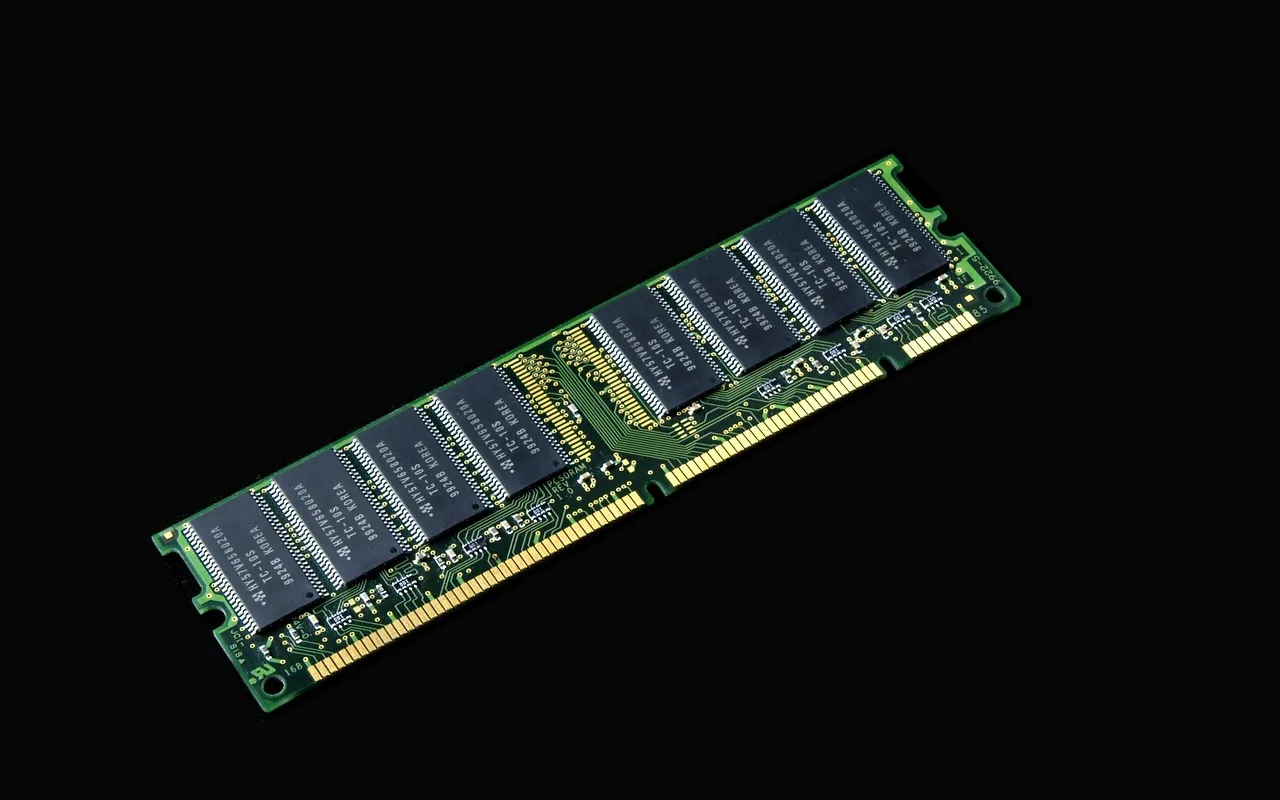
Votre PC rame mais vous ne voulez pas toucher au matériel ? Ces étapes concrètes permettent d'optimiser la RAM sans remplacer une seule barrette.
Pourquoi votre mémoire vive semble insuffisante alors qu'elle ne l'est pas
Le marché des composants reste tendu et les prix des modules mémoire ne font pas de cadeau. Pourtant, dans la plupart des cas, ce n'est pas la quantité de RAM disponible qui pose problème, c'est la façon dont le système la gère. Un ordinateur qui ralentit, des applications qui mettent du temps à répondre, un bureau qui se fige au démarrage : ces symptômes pointent souvent vers une mauvaise allocation des ressources plutôt que vers un manque physique de mémoire vive. Avant de sortir le portefeuille, quelques réglages logiciels peuvent transformer les performances de votre machine.
Étape 1 : désactiver les programmes qui démarrent en silence
Chaque fois que vous allumez votre ordinateur, des dizaines de logiciels se lancent en arrière-plan sans que vous l'ayez demandé. Ils consomment de la mémoire vive dès le démarrage, ralentissent le système et réduisent ce qui reste disponible pour vos tâches réelles. Sous Windows, le Gestionnaire des tâches (onglet « Démarrage ») liste tous ces programmes et permet de les désactiver en un clic. Passez en revue cette liste et ne conservez que ce qui est indispensable au bon fonctionnement de votre machine.
Étape 2 : ajuster la mémoire virtuelle pour soulager la RAM
La mémoire virtuelle est une zone du disque dur que Windows utilise comme extension temporaire de la RAM lorsque celle-ci est saturée. Par défaut, le système gère cette taille automatiquement, mais il est possible d'affiner ce réglage manuellement. Pour y accéder sous Windows, appuyez sur les touches Windows + R, saisissez control, puis naviguez jusqu'aux options de performances avancées du système. Augmenter la taille du fichier d'échange peut éviter les ralentissements brutaux quand plusieurs applications sont ouvertes en même temps, sans toucher à un seul composant de votre ordinateur.
Étape 3 : identifier les applications qui consomment le plus de mémoire
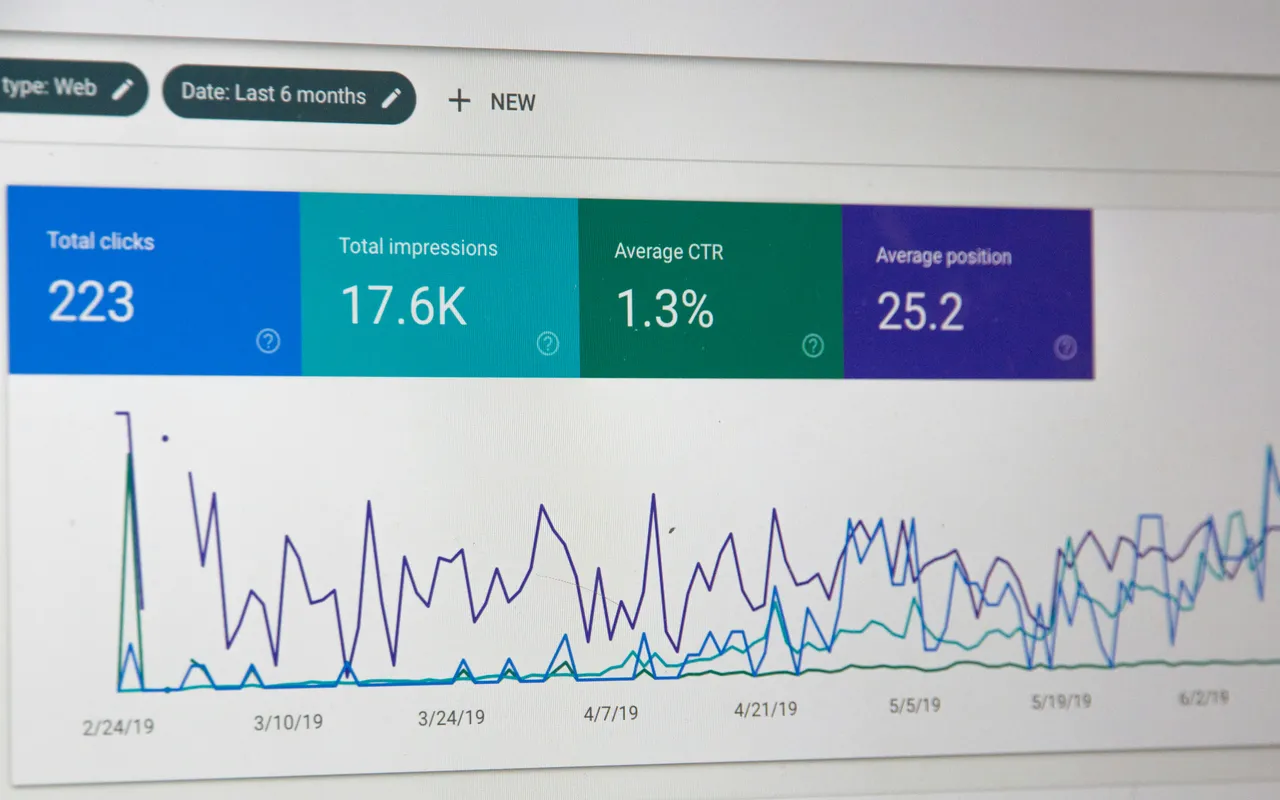
Tous les logiciels ne se valent pas en termes de consommation de mémoire. Certains navigateurs web sont connus pour accumuler des données en mémoire vive au fil des onglets ouverts. Le Gestionnaire des tâches de Windows affiche en temps réel la consommation de chaque processus : triez la colonne « Mémoire » pour repérer les coupables. Vous pouvez ensuite fermer les applications inutiles, limiter le nombre d'onglets actifs ou remplacer un logiciel particulièrement gourmand par une alternative plus légère. Cette seule habitude peut libérer plusieurs centaines de mégaoctets de mémoire vive sur un ordinateur portable comme sur un PC fixe.
Étape 4 : 3 réglages Windows qui changent vraiment quelque chose
Au-delà de la gestion manuelle des applications, Windows propose des options natives souvent ignorées qui permettent d'optimiser la RAM sur PC sans changer de composants. Voici les trois plus efficaces :
- Désactiver les effets visuels superflus : les animations de Windows consomment de la mémoire et du processeur. Dans les options de performances du système, choisissez « Ajuster afin d'obtenir les meilleures performances » pour alléger la charge sur votre ordinateur.
- Réduire les notifications et widgets en arrière-plan : chaque widget actif, chaque application qui vérifie ses mises à jour en tâche de fond mobilise des ressources. Désactivez ceux dont vous n'avez pas besoin dans les paramètres de Windows.
- Vérifier les pilotes et les mises à jour système : un pilote obsolète peut provoquer des fuites mémoire, c'est-à-dire une consommation de RAM qui augmente sans jamais se libérer. Les mises à jour régulières du système corrigent ces bugs et stabilisent l'utilisation des ressources.
Étape 5 : nettoyer les données temporaires et les logiciels inutiles
Les fichiers temporaires, les caches d'applications et les logiciels que vous n'utilisez plus encombrent non seulement le disque, mais peuvent aussi alourdir la gestion des données en mémoire vive. L'outil intégré « Nettoyage de disque » de Windows supprime ces fichiers sans risque. Désinstaller les applications que vous n'ouvrez plus depuis des mois est aussi une bonne pratique : moins il y a de logiciels installés, moins le système charge de bibliothèques en mémoire au démarrage. Sur un ordinateur portable utilisé depuis plusieurs années, ce type de nettoyage peut redonner une vraie fluidité au quotidien.
Étape 6 : surveiller l'utilisation dans le temps pour éviter la saturation
Optimiser la mémoire vive n'est pas une action ponctuelle, c'est une habitude à entretenir. Prendre le réflexe de vérifier régulièrement la consommation RAM via le Gestionnaire des tâches permet de détecter rapidement une application qui déraille ou une mise à jour qui a introduit un comportement anormal. Sur un PC qui ralentit en jeu ou dans des tâches lourdes, cette surveillance aide à distinguer un problème logiciel d'un vrai besoin matériel. Si malgré toutes ces étapes votre ordinateur affiche systématiquement 90 % d'utilisation de la mémoire pour des tâches basiques, il sera alors temps de se poser la question d'une mise à niveau physique. Mais dans la majorité des cas, optimiser la RAM sur PC sans changer de composants reste une question qui trouve sa réponse dans les réglages du système, pas dans le catalogue d'un revendeur. Les performances de votre ordinateur dépendent autant de vos habitudes d'utilisation que de sa configuration matérielle.
Article de Dan Chicheportiche